很多刚接触WireGuard的用户第一次完成VPN部署时,最容易卡在私钥生成环节,要么随意使用公网在线工具生成密钥导致核心凭证泄露,要么生成之后不知道怎么对应写入配置文件,最后出现长时间无握手、服务端客户端完全无法连通的故障。本文从常见的连接异常现象倒推排查路径,一步步讲WireGuard私钥的正确生成逻辑、校验方法和配套的配置示例说明,帮用户避开绝大多数新手容易踩的配置坑。

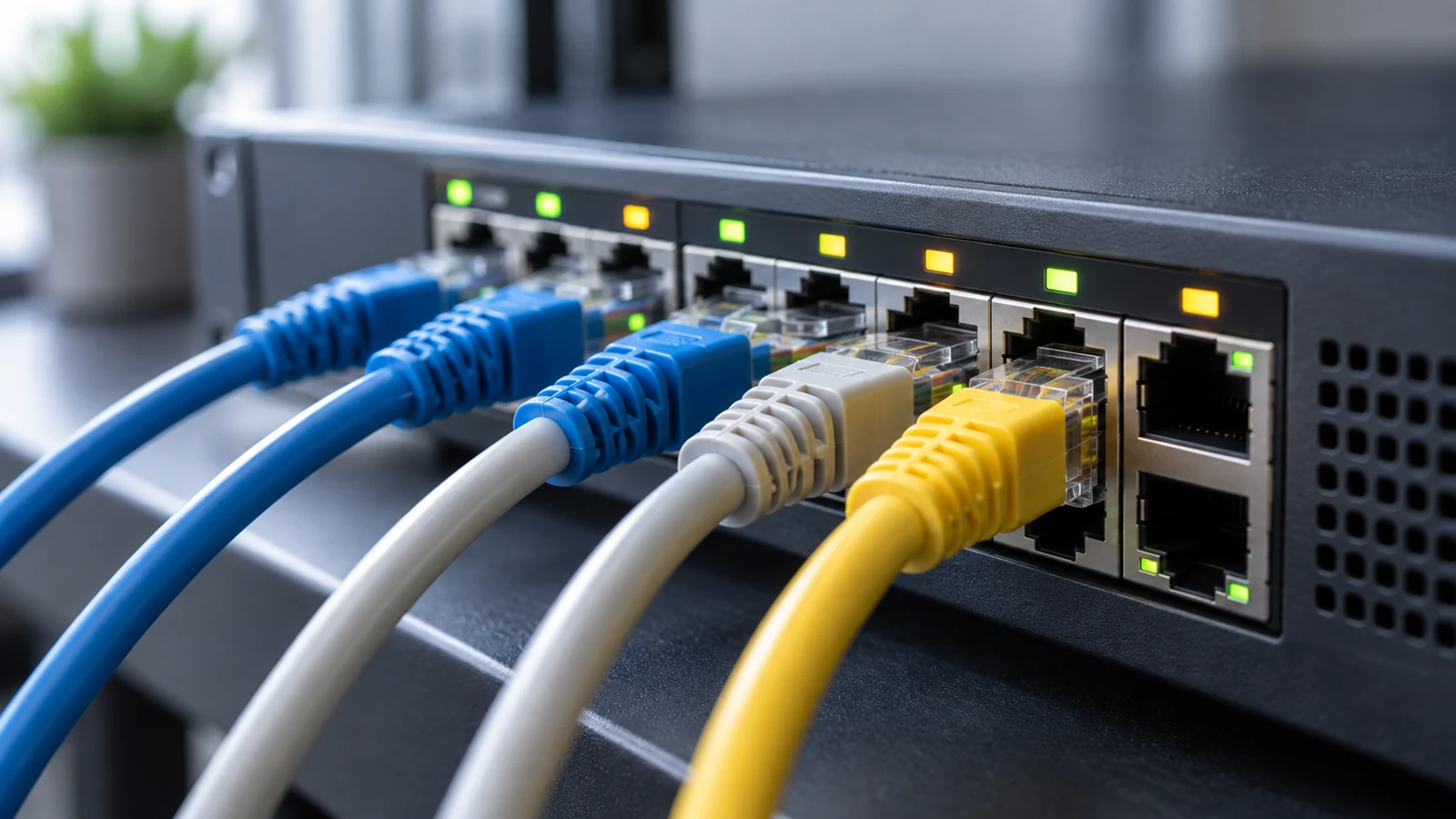
运维人员在本地环境下操作终端完成WireGuard私钥生成与连通性排查
WireGuard私钥异常对应的典型故障现象
很多用户部署完WireGuard服务之后,最常见的现象就是两端长时间没有握手流量,在服务端执行wg show命令输出的最新握手时间字段完全为空,部分图形化客户端还会直接弹出密钥校验失败的提示。
不少人第一反应是防火墙UDP端口没放通,逐项检查端口放行规则、路由转发规则之后还是无法连通,最后定位到故障根源就是私钥生成环节出了问题,比如用了不符合32字节Curve25519编码规则的自定义密钥,或者服务端和客户端的公私钥配对写反,直接导致加密校验流程完全无法走通。
符合规范的WireGuard私钥生成步骤
首先要明确WireGuard的私钥是基于Curve25519椭圆曲线生成的32字节原始密钥,再转成44位长度的base64字符串,不能自己随便输入字符自定义,也不推荐使用公网的在线生成工具,避免私钥被第三方后台留存,直接突破你搭建VPN的隐私边界。
生成操作的前提是你已经在部署WireGuard的设备上安装了wg-tools套件,不管是Linux服务端还是Windows、macOS的桌面客户端,自带的命令行工具都可以直接调用官方生成指令,不需要额外下载第三方密钥生成程序。
在Linux环境下,你只需要执行wg genkey命令,就能直接输出符合规范的原始私钥,为了避免后续配置的时候手动复制出错,一般可以直接把输出重定向到本地的隐藏文件里,生成的密钥文件权限要设置成600,避免其他系统用户读取到私钥内容,造成非授权访问风险。
拿到私钥之后,再执行对应导出公钥的指令,就能直接从已有的私钥导出对应的公钥,不需要额外生成新的密钥对,这一步是保证公私钥配对正确的核心操作,很多用户分开生成服务端的公钥私钥,最后配对不上就是跳过了这个直接导出的步骤。
对应WireGuard私钥的配置实操示例说明
这里我们拿最常见的服务端配置场景举例,生成好的服务端私钥,小熊直接写入wg0.conf配置文件的PrivateKey字段,不需要做任何额外的转义或者格式调整,字段内容就填你刚才生成的那串44位base64字符串即可。
接下来在客户端的配置文件里,本地的PrivateKey字段填你在客户端设备上独立生成的客户端私钥,VPN加速器而Peer区块里的PublicKey字段,必须填服务端通过自己私钥导出的公钥,反过来服务端配置文件里对应客户端的Peer区块的PublicKey字段,填的是客户端用自己私钥导出的公钥,这一步是很多新手最容易搞混的地方。
配置完成之后先不要急着启动WireGuard服务,先执行wg showconf wg0命令读取当前加载的配置,检查私钥字段的内容有没有被系统自动截断或者替换,确认所有密钥字段的长度都是44位,没有多余的空格或者换行符,再启动接口验证连通性。
私钥相关配置的常见误区排查
很多用户为了省事,直接把同一套私钥复制到多个客户端设备上使用,这种操作会导致服务端校验客户端身份的时候出现冲突,多个设备同时上线的时候会出现随机丢包、连接中断的问题,每个WireGuard节点不管是服务端还是客户端,都必须拥有完全独立的私钥。
还有部分用户生成私钥之后,随意把私钥文件同步到公有云网盘或者公开的代码仓库,一旦私钥泄露,第三方就可以直接接入你的内部VPN网络,完全绕过你之前设置的所有访问控制规则,直接突破你搭建VPN的隐私防护边界。
如果你配置完成之后还是出现握手失败的问题,可以先把之前生成的私钥全部作废,重新走一遍生成、导出公钥、写入配置的全流程,排除密钥本身的格式错误问题,大部分这类VPN连接故障都可以快速定位解决。